
Если вам лень разбираться
Для того, чтобы начать работать с SmmBox достаточно зарегистрироваться через одну из предоставленных соцсетей (ВКонтакте, Аккаунт Google, Telegram, Одноклассники, Facebook*, Instagram*, Pinterest). На главной странице сайта нажмите «Регистрация» и далее выберите соцсеть.
Также можно зарегистрироваться через логин и пароль

После нажатия на кнопку соцсети, сервис запросит у вас разрешения на те или иные действия. Для полноценной работы сервиса SmmBox обязательно нужно дать все необходимые права.
Мы не храним у себя ваши логин и пароль от соцсети и не имеем доступа к вашим аккаунтам. Мы работаем только через официальное API.
Для того, чтобы постить в социальные сети, первым делом нужно подключить ваши аккаунты к SmmBox.
Если у вас несколько аккаунтов в соцсетях (например, один личный и один рабочий), то подключать нужно тот, у кого есть права на постинг в нужные вам группы.
Чтобы подключить аккаунт нужно сделать следующее:

Если аккаунт подключен, то в правом нижнем углу будет отображаться его аватар. Тут же можно и отключить этот аккаунт или обновить соединение.

Телеграм, и ТикТок для аккаунтов РФ подключаются по-другому. О них будет рассказано в других разделах.
Группы подключаются в блоке “Мои страницы и аккаунты” на главной странице SmmBox. Нужно выбрать нужную вам соцсеть, подключить аккаунт и затем нажать “Добавить группу”.
В списке выберите нужные вам группы.

Если нужная группа не отображается в списке, то, возможно, у подключенного аккаунта нет прав на постинг в данную группу. Зайдите в соцсеть и проверьте.
Количество подключенных групп зависит от вашего тарифного плана. Например, на тарифе СТАРТ можно подключить только 3 группы, а на тарифе ЭКСПЕРТ — 50.
Если вам нужно отключить группу, то просто нажмите на крестик рядом с названием группы.
Если у вас подключено несколько аккаунтов соцсети, вы можете выбрать, какой именно аккаунт будет публиковать в группу.

Для этого нужно кликнуть рядом с группой по аватарке аккаунта и в появившемся окне выбрать аккаунт.

Если подключенного аккаунта нет в списке, значит у него нет прав на публикацию.
Вы можете объединить группы в проект и работать с ними как с одной группой. Если вы опубликуете пост в проект, то пост разместится во всех группах. Проекты можно создавать на странице "Аккаунты и страницы" сайта SmmBox. Количество групп в проекте ограничено тарифным планом.

Это поле можно увеличивать, если потянуть за его нижнюю часть. Также в поле можно вставлять смайлики. Для этого есть специальная кнопка в поле текста.

Выше поля есть кнопка для вставки хэштегов. Если вы будете писать тексты и вставлять в них хэштеги, то SmmBox запомнит их все и при нажатии на эту кнопку отобразит 20 самых популярных хэштегов. Их можно будет вставить в текст одним кликом.
В поле для текста есть кнопка «На весь экран», которая растянет текстовое поле на всю страницу, если вам нужно написать большой текст.

В этом же поле вы можете обратиться к ИИ для того, чтобы обработать ваш текст.

В SmmBox можно публиковать истории, это можно сделать для ВК и Instagram*.

Для публикации истории вам достаточно установить галочку "Опубликовать в Stories", материал будет опубликован как история.
Можно публиковать фото и видео в истории, для ВК можно добавить кнопку с ссылкой на историю, для Инстаграм наложений (стикеров, опросов и т.д.) не добавить.
Пожалуй, самая важная часть окна для постинга. Помимо самого поля имеются кнопки для прикрепления вложений. Их количество зависит от соцсети, например, в ВК можно прикреплять музыку, а в Телеграм нельзя.
Для того, чтобы прикрепить что-то к посту нажмите на соответствующую кнопку. Откроется окно в котором нужно выполнить определенные действия.
Прикрепленные файлы можно перетаскивать и менять местами.
Если вы не хотите публиковать какой-то из прикрепленных файлов, то просто удалите его.

Картинки можно редактировать, для этого наведите мышь на картинку и кликните по шестерне. Можно обрезать картинку, наложить текст, отразить картинку или применить фильтр.

Видео можно также редактировать как и картинки. Можно наложить обложку на видео, обрезать по длине, изменить соотношение сторон и другие настройки.

При наведении на любой прикрепленный файл появится звездочка, она позволяет добавить файл в избранное, чтобы потом быстро прикреплять его к вашим постам.
В этом списке вы можете выбрать группу или проект для постинга. Вы так же можете выбрать сразу несколько групп. Для этого нужно отметить галочкой нужные группы.
После выбора группы, если вы наведете указатель на список, то можете увидеть в подсказке сколько уже постов размещено сегодня и сколько всего запланировано.
Все группы отсортированы по соцсетям. Вы можете воспользоваться поиском, чтобы найти нужную.

Последняя группа, в которую вы постили запоминается, поэтому вам не нужно будет постоянно ее выбирать.
В календаре вы можете выбрать дату и время, когда должен выйти ваш пост. Если календарь не открыт, то пост будет размещен сразу же.
Если на какой-то день запланированы посты, то у этого дня в календаре появится значок-точка.
В зависимости от того настроено ли у вас расписание для группы или нет, у времени могут появляться стрелочки, которые позволяют перемещаться между доступными слотами.
Если часовой пояс по которому размещаются посты отличается от часового пояса, который установлен на вашем компьютере, то под календарем вы увидите соответствующую подсказку.

В зависимости от соцсети вы можете применить те или иные настройки к посту, например, опубликовать историю(ВК и Инстаграм), опубликовать видео только в клип ВК, можете указать автора поста (ВК), добавить водяной знак или добавить подпись к посту.
Также вы можете настроить автоудаление или повтор поста. Чтобы пост удалился или повторялся в определенное время. Для этого нужно нажать на кнопку "Автоудаление/повтор поста" под календарём и выбрать время.
Автоудаление и повтор доступны только с тарифа ПРОФИ и выше. Автоудаление доступно для ВКонтакте, Однокласники и Telegram. Закрепление - для ВКонтакте и Telegram.

В левом нижнем углу окна для постинга есть ссылка на настройки. Там можно указать дополнительные настройки. Советуем их менять только если вы понимаете, для чего они нужны и на что они повлияют.
Но, как видите, можно настроить выгрузку видео из ВК, если вы каким-то образом копируете пост, а также можно настроить публикацию видео в раздел "Видеозаписи", а не в клипы, если вы не хотите публиковать видео в клипы.

С помощью раздела «Поиск контента» можно легко найти классный контент для своей группы.
На главной странице раздела вы сможете найти посты по фразе или лучшие посты в сообществах, а также настроить персональные категории, добавив в них сообщества, которые чаще всего просматриваете.

Для того, чтобы создать категорию нажмите “Создать категорию” в левом меню или на главной странице раздела.
Выберите подходящее название, например “Цитаты”.
Далее необходимо добавить в эту категорию группы из разных соцсетей, которые публикуют цитаты.
Вы можете добавить страницу в категорию указав на нее ссылку. Также можно найти группу по фразе в поле для добавления группы вы просто пишете фразу и по этой фразе ищутся сообщества. (доступно для групп ВК и Телеграм).
Найдите в других соцсетях подходящие вам группы и добавьте их.
Необходимо так же подключить аккаунты из разных соцсетей, чтобы искать в них контент. Это можно сделать в этом же окне или на главной странице раздела “Поиск контента”.

После того, как все группы добавлены можно начинать поиск.
SmmBox загрузит по 30 постов из каждой добавленной группы, отфильтрует их и отсортирует по лайкам. Вы можете изменить фильтр или сортировку.

Если хотите загрузить следующую пачку из 30 постов, нажмите “Следующая страница”.
Любой понравившийся пост можно скопировать в свою группу, для этого нужно нажать “Забрать пост в свою группу”. После нажатия на эту кнопку откроется окно для постинга, которое уже будет содержать весь необходимый контент. Останется только его отредактировать при необходимости, выбрать группу и время для постинга.

Вы можете взять пост из Одноклассников и опубликовать его в ВК. Соцсети не имеют значения, кроме случаев, когда публикуются специфические файлы, например. Если в посте есть музыка, то она не будет опубликована при постинге в Телеграм.
Если пост вам понравился, но публиковать его вы пока не хотите, то вы можете добавить его в избранное. Для этого нажмите на звездочку. Избранные посты можно посмотреть в одноименном разделе в меню слева.
Также в поиске контента доступен “Поиск по фразе”, который позволяет найти посты по тексту. Вы можете ввести поисковую фразу и SmmBox найдет посты. К сожалению, поддерживаются не все соцсети.

Инструмент "Поиск лучших постов" поможет найти вам лучшие посты за период в определенном сообществе по ссылке. Очень удобно, если вы хотите найти посты, которые сделаны давно и вы хотите найти лучшие посты среди них.

В поиске контента можно отметить несколько постов и забрать их в один клик.

Рядом с постами есть поле для галочки, в котором можно отметить нужные вам посты и после этого появится окно с возможностью опубликовать посты.
С помощью раздела “Аналитика” вы сможете узнать сколько лайков, репостов и комментариев вы получаете ежедневно, а так же сможете посмотреть самые лучше посты за 7 дней, 30 дней или все время.
Вы можете выбрать один из подключенных пабликов, либо вставить ссылку на любую группу в любой соцсети (эта соцсеть должна быть подключена).

Также в SmmBox есть более новая версия аналитики, которая построит графики о публикации постов, лайках, комментариях и покажет график охватов. Также в этой версии аналитики можно посмотреть показатели вовлечённости и популярные посты.

RSS — это формат с помощью которого различные сайты сообщают об обновлениях. Если на сайте появляется новая статья, то RSS обновляется.
SmmBox умеет сканировать эти RSS ленты и постить автоматически обновления в ваши группы.
Для начала нужно указать RSS ленту. Но как ее найти?
Во-первых, не у всех сайтов она есть, во-вторых, некоторые сайты ее прячут.
Для поиска лент рекомендуем установить расширение RSS Finder для Google Chrome.
После установки расширения, зайдите на понравившийся сайт. Нажмите на иконку “RSS Finder” и в появившемся окне скопируйте ссылку на ленту.
Зайдите в SmmBox в раздел “Импорт из RSS” и вставьте ссылку.
Далее укажите настройки. Как часто проверять ленту на обновления, что делать с найденными постами, что из найденного публиковать и в какую группу.

Например, вы можете сделать, чтобы лента сканировалась раз в сутки и не важно сколько обновлений там будет, чтобы бралось одно самое свежее обновление и публиковалось в вашу группу.
Также при импорте постов из RSS можно добавить в конце каждого поста нужный вам текст и настроить фильтры по ключевым словам. А нейросеть может переписать текст или перевести его.

Данный инструмент доступен только с тарифа ПРОФИ и выше. Максимальное количество страниц, в которые можно настроить импорт из RSS, можно посмотреть на странице оплаты.
В SmmBox можно настроить подпись в виде текста или первого комментария для ВК, который можно всегда добавлять к посту.

Для Телеграм можно использовать html-теги, которые преобразуют текст, сделают его жирным или сделают из него ссылку.

Далее в окне создания поста нужно поставить галочку “Добавить подпись” и в опубликованном посте к тесту будет добавлена ваша подпись.

Вы можете загрузить файл с расширением .csv и импортировать из него ваши посты.
Для этого вам нужно скачать шаблон .csv файла и заполнить таблицу материалом. В первом столбце нужно указать дату, когда должен быть опубликован пост, во втором текст поста, в третьем можно добавить ссылку к посту и в последнем указывается URL на изображение, которое будет загружено.
Далее вы импортируете файл и добавляете посты по аналогии с пакетной загрузкой, при загрузке можно выбрать нужную кодировку и разделитель файла, либо оставить по умолчанию. Сам .csv файл можно редактировать в Excel или любом текстовом редакторе.

Данный инструмент доступен только ЭКСПЕРТ, БИЗНЕС и ПЕРСОНАЛЬНЫЙ пользователям.
С помощью данного инструмента можно сокращать длинные ссылки. Так же будут считаться клики по таким ссылкам, а значит можно отслеживать переходы.

Если в окне для постинга вы прикрепите к посту ссылку, то рядом с ней будет кнопка “Сократить”, нажав на нее ссылка автоматически укоротится, а статистику по кликам можно будет увидеть на этой странице.

Вы можете накладывать на публикуемые картинки водяной знак. Чтобы картинки выглядели брендированными и чтобы их не воровали.
Для того чтобы настроить водяной знак, кликните по шестерне в окне создания поста рядом с надписью “Добавить водяной знак”.
Выберите группу, для которой хотите создать водяной знак.

Далее у вас откроется страница настройки водяного знака.

Вы можете накладывать на картинку текст или картинку. Для этого воспользуйтесь кнопками сверху.
Чтобы изменить картинку или текст, воспользуйтесь инструментами в нижней части.
Для изменения положения водяного знака щелкните на нужный квадрат.
Если хотите посмотреть как ваш водяной знак будет выглядеть на светлом или темном фоне воспользуйтесь переключателем фонов.
Подсказка: если хотите, чтобы фон у водяного знака был прозрачным, то используйте формат webp с прозрачностью.
После того как водяной знак настроен вы можете открыть окно для постинга. Добавить изображения и в блоке с настройками поставить галочку “Добавить водяной знак”.
Все настройки водяного знака сохраняются автоматически при изменении
Кнопка “Создать пост” открывает пустое окно для создания поста.
Кнопка “забрать изображения” открывает окно в которое загружаются все картинки с текущей страницы. Вам лишь нужно отметить галочками те, которые вы хотите запостить. В качестве текста вставляется заголовок текущей страницы.
О кнопке “Открыть конструктор” мы поговорим подробнее.
Когда вы нажимаете на эту кнопку справа появляется панель. Теперь вы можете навести на любую картинку на сайте и у нее появится синяя кнопка. При нажатии на эту кнопку она добавится в панель. Выделите текст мышью и у него тоже появится синяя кнопка, нажмите на нее и текст тоже попадет в панель.
Когда вы добавите все необходимое можно нажать “Собрать пост” внизу панели и откроется окно для постинга с нужным вам контентом.
Для удаления элементов из панели нужно нажать на крестик. Если нажать на значок корзины вверху, то удалятся все элементы. А если нажать на стрелочку то закроется конструктор.

Конструктор очень мощная вещь, которая позволяет вам быстро собрать пост из информации, которая открыта на странице. Например со статьи в интернете или из другого поста в соцсети.
Конструктором можно пользоваться и в разделе “Поиск контента”. Ищите контент с помощью поиска, а копируйте с помощью конструктора.
Если вы нажмете правой кнопкой на любой картинке в интернете, то в меню появится пункт “Опубликовать с помощью SmmBox”. Если вы на него нажмете, то откроется окно для постинга с нужной картинкой.

После установки расширения вы можете заметить кнопки SmmBox на разных сайтах. Например кнопка встраивается во все популярные соцсети, на популярные сайты, такие как pikabu.ru, avito.ru, aliexpress.com, wildberries.ru, ozon.ru.

При нажатии на эту кнопку будет открываться окно для постинга с подгруженной информацией.
Расширение встраивает кнопку в предложенные посты во ВКонтакте. Это позволяет вам быстро "раскидать" предложенные посты по заранее составленному расписанию.

При нажатии на эту кнопку будет открываться окно для постинга с подгруженной информацией.
Чтобы начать публиковать в мессенджер MAX, вам нужно создать канал и бота. Точно также как в Телеграм, вы подключаете вашего бота к SmmBox и назначаете администратором в канале, а далее уже добавляете ваш канал.
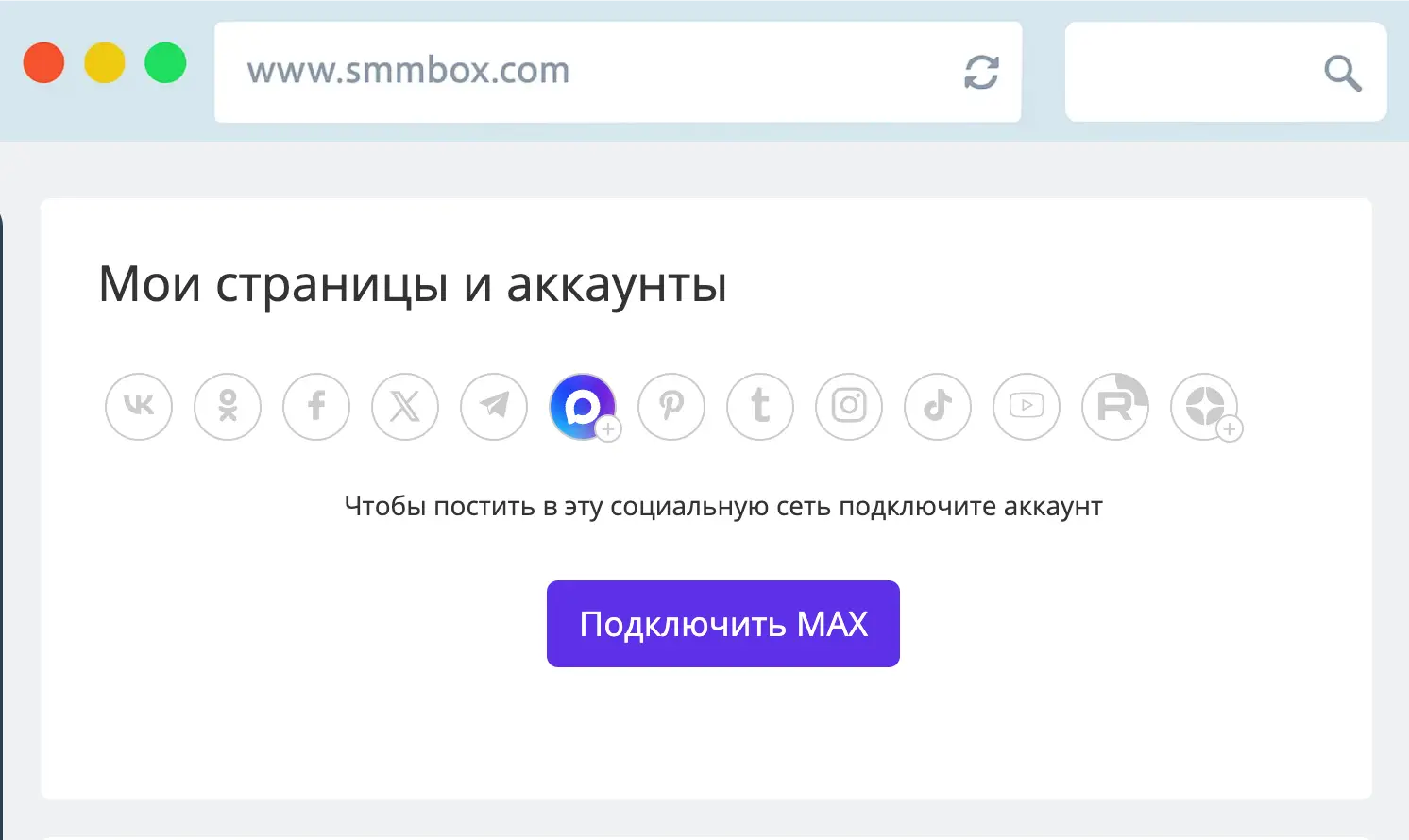
1. Создайте бота для публикации в MAX.
Бот создается по инструкции.
После того как вы получите токен бота, данный токен нужно указать в SmmBox.
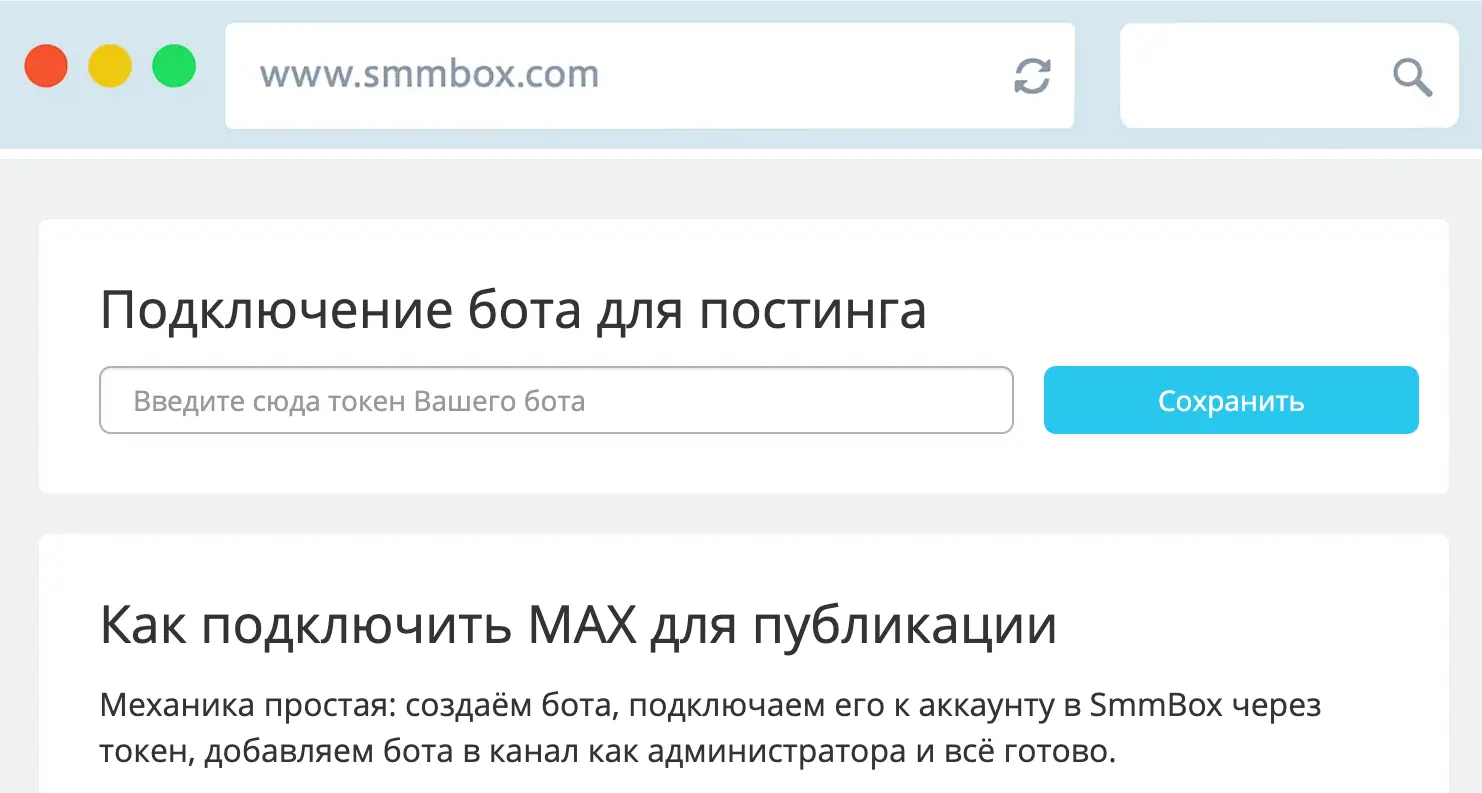
2. Добавьте бота в администраторы канала
Добавьте только что созданного бота в подписчики и далее добавьте его в администраторы вашего канала.
3. Подключение канал MAX.
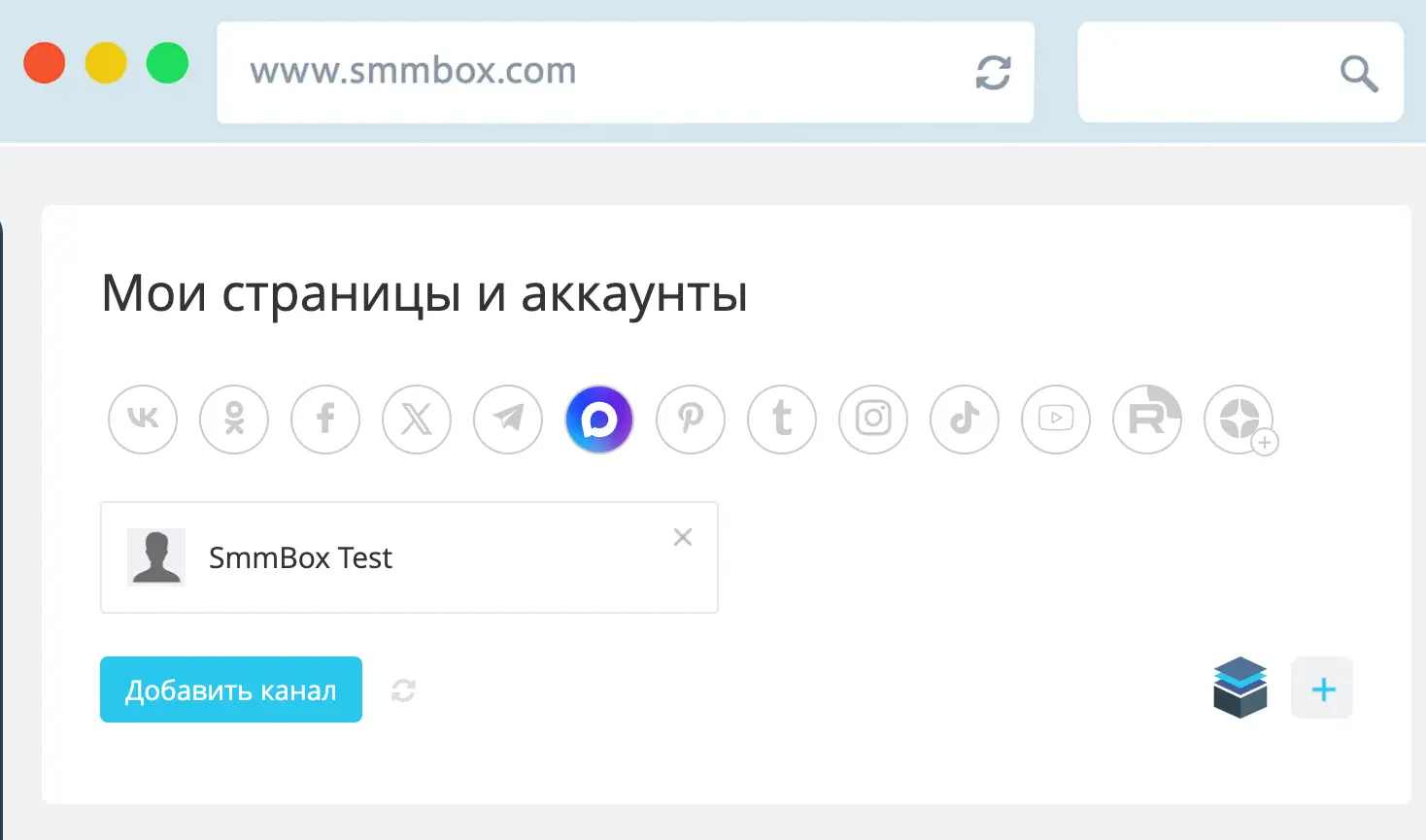
Перейдите на "Мои страницы и аккаунты" выберите MAX и нажмите "Добавить канал". После этого выберите нужный вам канал и добавьте его.
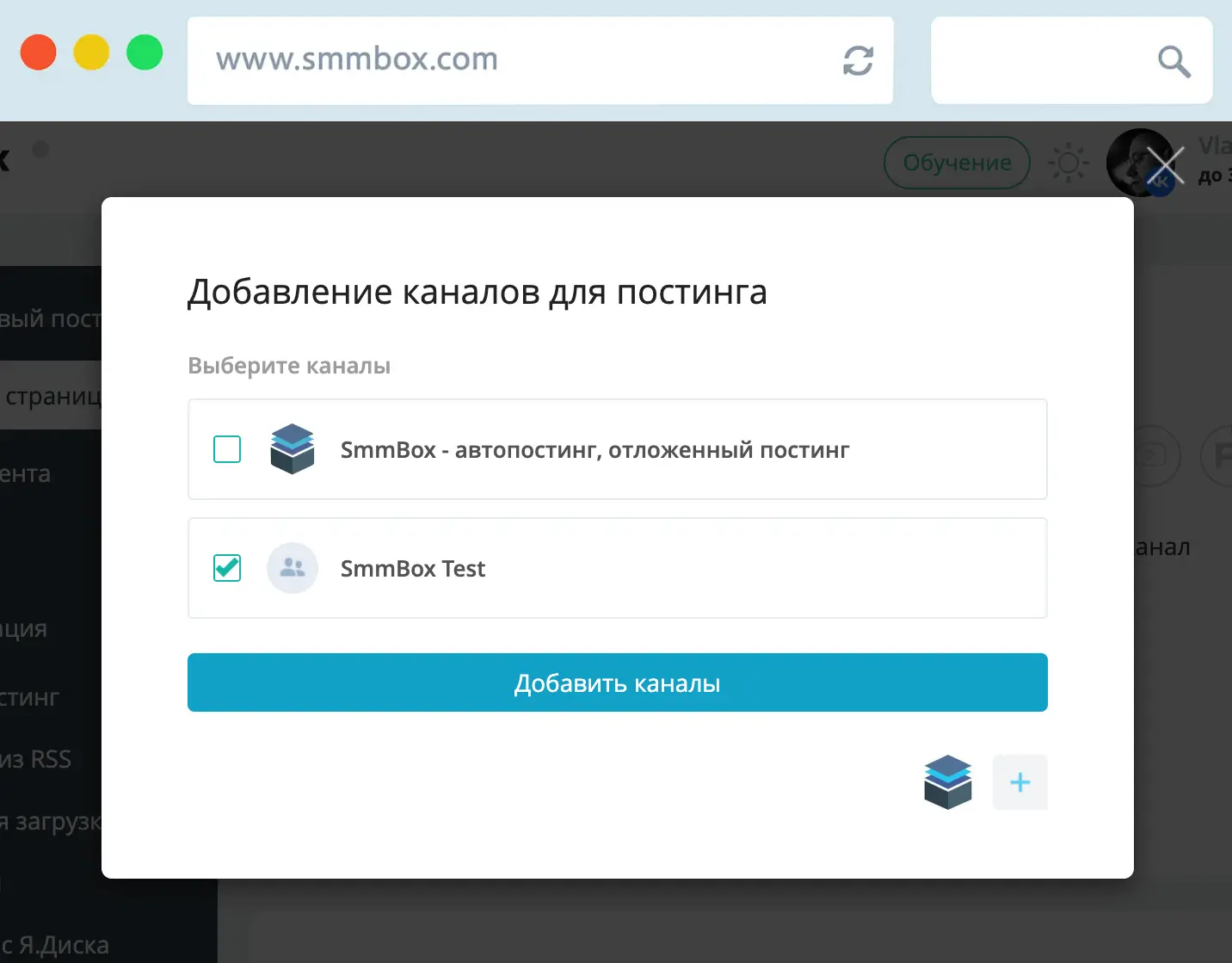
Канал добавлен. Можно публиковать в MAX.
Постинг осуществляется через официальный API Инстаграм*. Доступен для бизнес-аккаунтов и позволяет публиковать до 25 публикаций в сутки для одного аккаунта. Доступна публикация каруселей, Stories и Reels.
Любое одиночное видео, которое вы публикуете в Инстаграм*, будет опубликовано как Reels.
SmmBox использует официальный API и подключается через сайт ТикТока напрямую, он актуален только для не российских аккаунтов и аккаунтов тех стран, где разрешена публикация.

Вы можете оплатить нужное вам количество аккаунтов и подключить их.
При публикации в ТикТок в видео обязательно должна быть аудиодорожка.
Вы можете разрешить склеивать или разрешить дуэты для вашего видео.
Подключение аккаунта и канала в YouTube не отличается от подключения ВКонтакте, например. В блоке «Мои группы и аккаунты» нужно выбрать раздел YouTube далее подключить аккаунт и канал, после этого он появится в сервисе.
При публикации видео можно указать текст, описание, хэштеги и другие параметры для видео.

Для этого нужно нажать на шестерню на видео в окне создания поста и указать необходимые настройки. В этом же окне вам доступен видеоредактор, где можно обрезать видео, наложить обложку или как-то изменить его.
В SmmBox можно подключить и публиковать Рутуб, публикация ничем не отличается от публикации в YouTube, короткие ролики до 1 минуты автоматически уходят в раздел Shorts.

У каждой социальной сети есть свои лимиты на публикации и лимиты на файлы, которые загружаются.
По ссылке вы сможете ознакомиться с ними, если вдруг у вас есть вопросы и вы хотите узнать, например, какой должен быть файл для загрузки.
На странице оплаты вы можете выбрать подходящий вам тарифный план и выбрать срок на который вы хотите оплатить сервис.
У нас есть четыре основных тарифных планов: СТАРТ, ПРОФИ, ЭКСПЕРТ, БИЗНЕС и ПЕРСОНАЛЬНЫЙ. Отличаются они различными показателями: количеством групп и акаунтов, а так же наличием дополнительных инструментов.

Мы даем скидки до 30% при оплате сервиса на год. Поэтому выгоднее брать сразу на длительный срок.
Так же иногда в группе ВК мы раздаем промокоды. Их можно так же погасить на странице оплаты.
Если вы выбрали тариф ПРОФИ, а потом решили, что его вам мало, то вы в любой момент можете перейти на ЭКСПЕРТ просто доплатив разницу.
Переход с более высокого тарфиного плана на более низкий производится бесплатно. Разница в цене не возвращается.
На тарифе БИЗНЕС вы можете оплатить услуги как юридическое лицо. В окне выбора способа оплаты выберите "Сформировать счет для юр. лиц", заполните поля и мы выставим вам счет. Оплачивая счет вы автоматически соглашаетесь с нашим договором-офферты

Приглашайте пользователей в SmmBox и зарабатывайте 20% с каждой их оплаты. Например, ваш реферал выбрал тариф ЭКСПЕРТ на год — вы получаете 2 000 ₽. Продлил через год — ещё 2 000 ₽. Пригласили 10 таких пользователей — 20 000 ₽ в год просто за рекомендацию. Максимальная выплата за одну оплату — 2 000 ₽.

Заработанные деньги оказываются на вашем балансе. Вы можете потратить их на оплату сервиса или вывести на свой электронный кошелек (в данный момент мы выводим деньги только на "ЮMoney").
Инструкция по установке мобильного приложения
Установка приложения на iPhone(iOS):
1. Откройте сайт в Safari
Перейдите в браузере Safari на сайт, который поддерживает PWA (например, ваш проект).
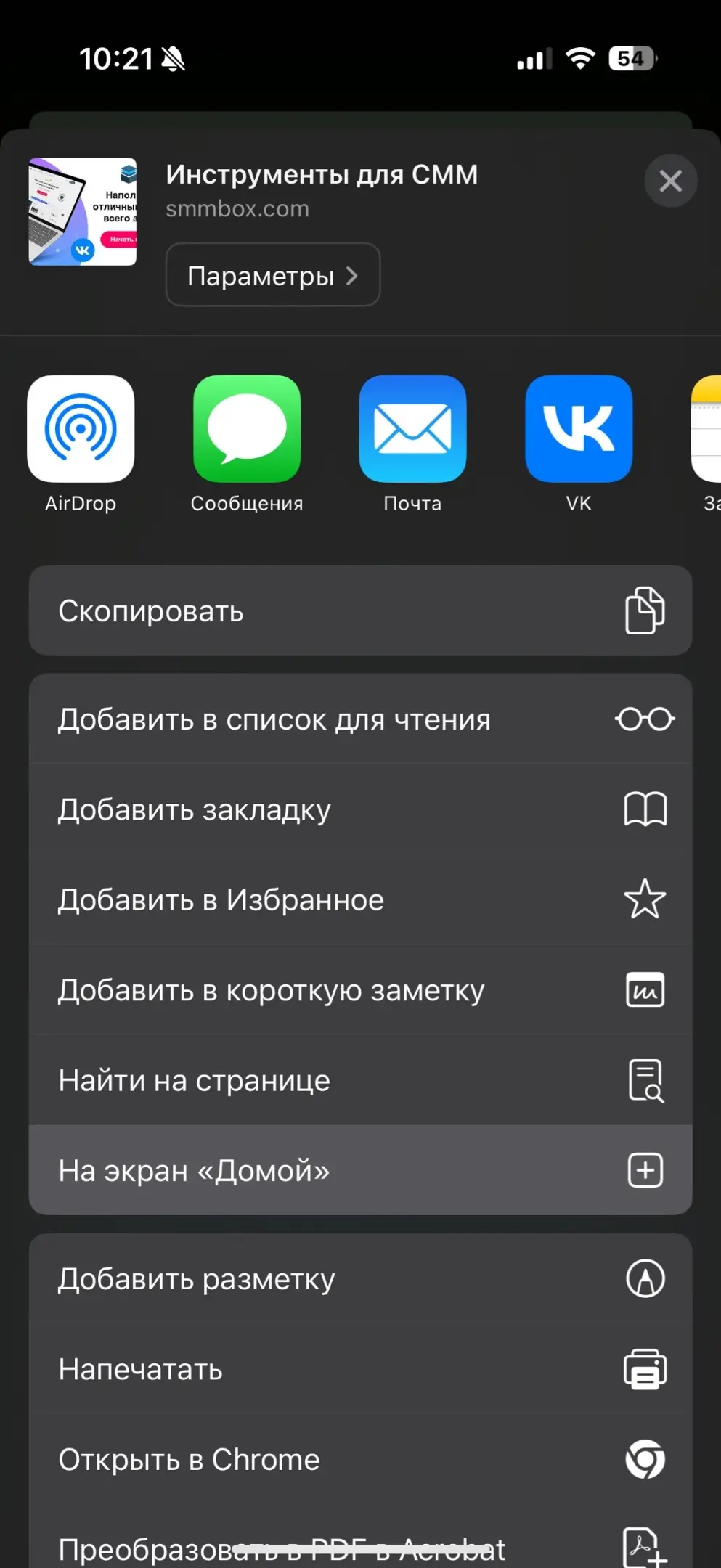
2. Нажмите на иконку «Поделиться»
Внизу экрана нажмите на значок в виде квадрата со стрелкой вверх (Share/Поделиться).
3. Выберите «На экран "Домой"»
В появившемся меню прокрутите вниз и выберите опцию «На экран "Домой"».
4. Нажмите «Добавить»
Подтвердите добавление — приложение появится на вашем главном экране.
5. Запуск приложения
Теперь вы можете открывать приложение SmmBox на устройствах IOS.
Установка приложения на Android:
1. Откройте сайт в Chrome
2. Дождитесь подсказки или откройте меню
Chrome обычно автоматически предлагает установить приложение.
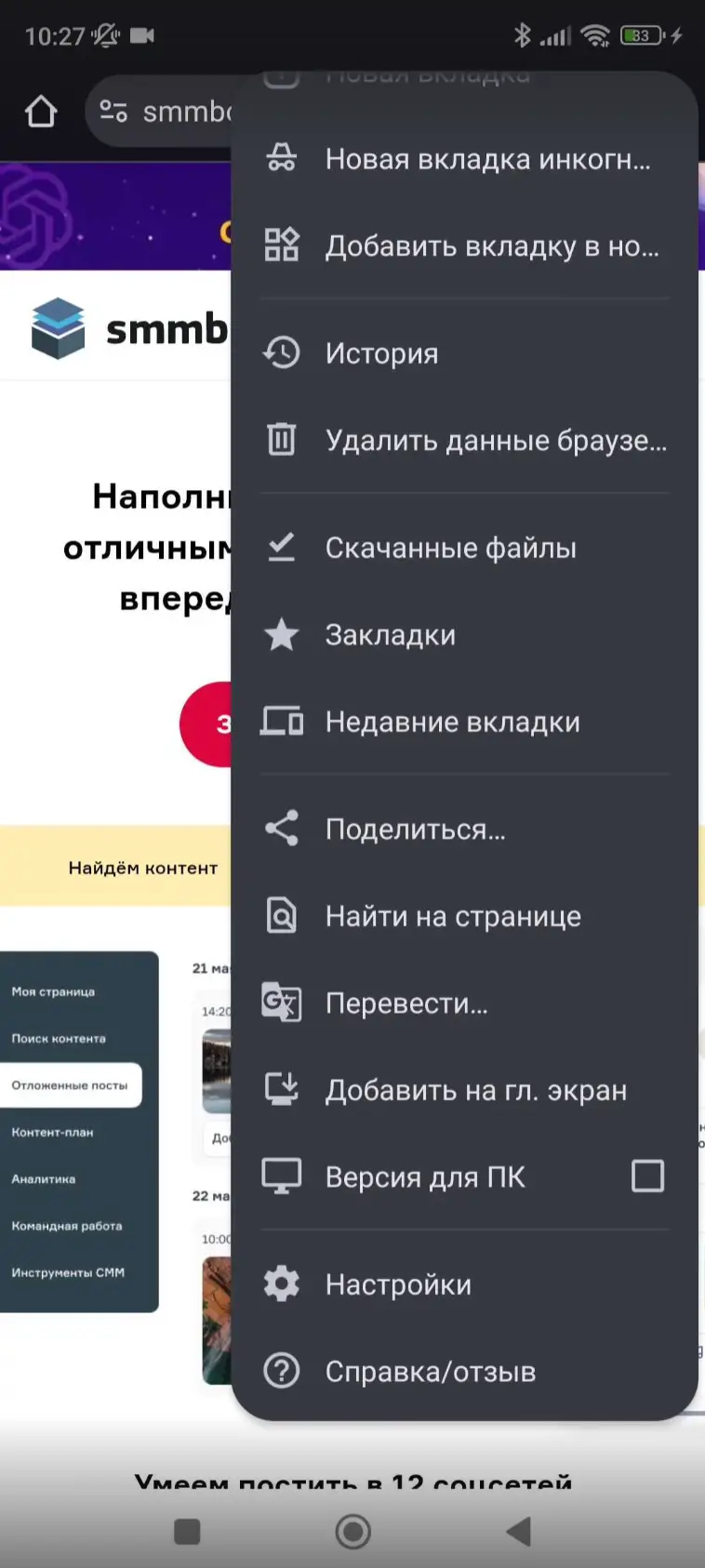
Если подсказки нет — нажмите на три точки (⋮) в правом верхнем углу.
3. Выберите «Установить приложение» или «Добавить на главый экран»
В меню выберите пункт «Установить [название сайта]».
4. Подтвердите установку
Нажмите «Установить» — приложение появится на домашнем экране и в списке приложений.
5. Запуск приложения
Теперь вы можете открывать приложение SmmBox на Android-устройствах.
Подключение и управление аккаунтами социальных сетей и площадок.
Создание, редактирование и хранение контента.
Планирование и отложенная публикация, пакетная публикация, кросспостинг по нескольким площадкам.
Контент-поиск и подбор материалов для публикаций.
Уведомления о статусах публикации, ошибках и событиях.
Сбор статистики и аналитика по публикациям и аккаунтам, отчеты и выгрузки.

